KẾ TOÁN THÔNG MINH
Bản dùng thật · dữ liệu lưu trên máy chủ · ketoan-hhy.netlify.app
Mục lục
- 1Kế toán thông minh là gì
- 2Đăng ký và đăng nhập
- 3Trang chính và nút tài khoản
- 4Quản lý dữ liệu — dành cho chủ sở hữu
- 5Góp ý & lỗi — duyệt và gửi lệnh chỉnh sửa
- 6Ứng dụng Quản trị
- 7Ứng dụng Kế toán viên
- 8Ứng dụng Khách hàng
- 9Máy tính thuế
- 10Nút Góp ý
- 11Giới hạn gói miễn phí và lưu ý
- 12Câu hỏi thường gặp
- iThông tin tác giả và liên hệ
Bản hướng dẫn này dành cho Kế toán thông minh đang chạy thật tại ketoan-hhy.netlify.app: dữ liệu lưu trên máy chủ, mỗi người một tài khoản, và vai của tài khoản quyết định thấy được gì. Mỗi màn hình có ảnh chụp đánh số đỏ; bảng ngay dưới ảnh giải thích từng số. Ảnh chụp trên khổ điện thoại, với dữ liệu mẫu.
1Kế toán thông minh là gì
Kế toán thông minh là phần mềm cho công ty dịch vụ kế toán: máy làm phần việc lặp lại, kế toán viên kiểm và quyết, khách chỉ gửi chứng từ và đóng thuế.
Bản hiện tại gồm ba ứng dụng, một trang Quản lý dữ liệu và Máy tính thuế, tất cả mở ở cùng một địa chỉ ketoan-hhy.netlify.app. Dữ liệu lưu tập trung trên máy chủ, nên mở trên điện thoại hay máy tính đều thấy cùng một số liệu, và thao tác của người này hiện ngay bên người kia.
| Phần | Ai dùng | Việc chính |
|---|---|---|
| Ứng dụng Quản trị | Chỉ chủ sở hữu | Toàn cảnh công ty: khách, nhân sự, cài đặt, mục Góp ý & lỗi |
| Quản lý dữ liệu | Chỉ chủ sở hữu | Thêm khách, giao người phụ trách, mời tài khoản, tải chứng từ, duyệt góp ý, dữ liệu mẫu |
| Ứng dụng Kế toán viên | Kế toán viên (chủ cũng mở được) | Duyệt và trả lại chứng từ, trả lời khách, tờ khai, dạy máy |
| Ứng dụng Khách hàng | Khách hàng (chủ, kế toán viên xem được) | Xem sổ, thuế, chứng từ đã gửi, hỏi đáp |
| Chứng từ & hỏi đáp | Kế toán viên, khách hàng | Tải chứng từ lên, đặt câu hỏi, trả lời |
| Máy tính thuế | Ai cũng dùng được, không cần đăng nhập | Tính nhanh thuế hộ kinh doanh, thuế thu nhập cá nhân theo luật 2026 |
Vai của tài khoản quyết định thấy được gì. Giới hạn này nằm ngay trong kho dữ liệu trên máy chủ, không chỉ ở màn hình, nên gõ đúng mã khách của người khác cũng không xem được.
| Vai | Thấy được | Không thấy |
|---|---|---|
| Chủ sở hữu | Mọi khách, mọi chứng từ, mọi tin nhắn, mọi góp ý | — |
| Kế toán viên | Khách được giao cho mình, cùng chứng từ và tin nhắn của các khách đó | Khách của người khác, Ứng dụng Quản trị, Quản lý dữ liệu |
| Khách hàng | Hồ sơ, chứng từ, tin nhắn của chính mình | Mọi khách khác |
| Chưa có vai | Trang chính và Máy tính thuế | Mọi dữ liệu |
Chỉ một người được làm chủ sở hữu: tài khoản hieuhungyen010191@icloud.com. Máy chủ từ chối cấp vai Quản trị cho bất kỳ email nào khác, kể cả khi có người cố sửa hay dùng mã mời.
2Đăng ký và đăng nhập
Mở ketoan-hhy.netlify.app bằng Safari hoặc Chrome, trên điện thoại hay máy tính đều được. Chưa đăng nhập thì trang chính hiện khung Đăng nhập · Đăng ký.
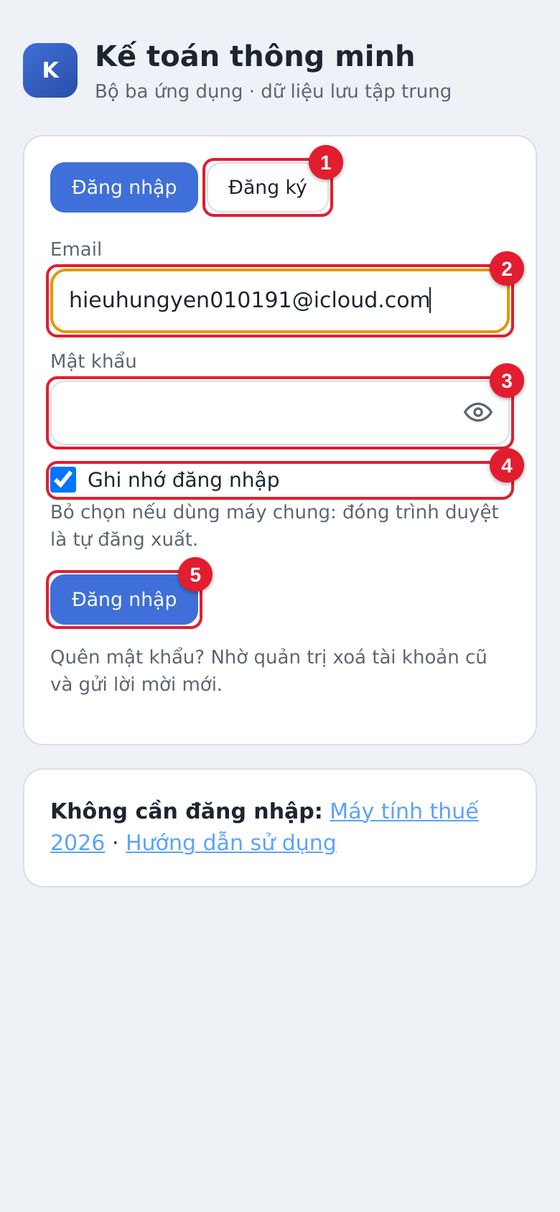
| Số | Chỗ trên màn | Dùng để làm gì |
|---|---|---|
| 1 | Đăng ký | Tạo tài khoản mới: họ tên, email, mật khẩu từ 6 ký tự |
| 2 | Máy nhớ email dùng lần trước và tự điền sẵn | |
| 3 | Mật khẩu và con mắt | Bấm con mắt để hiện hoặc ẩn mật khẩu đang gõ |
| 4 | Ghi nhớ đăng nhập | Có chọn (mặc định): đóng trình duyệt mở lại vẫn còn đăng nhập. Bỏ chọn: đóng thẻ là tự đăng xuất, dùng khi mượn máy người khác |
| 5 | Đăng nhập | Vào trang chính, thấy các ứng dụng của vai mình |
▸ Đăng ký lần đầu
- Mở đường dẫn mời mà người quản lý gửi qua Zalo hoặc email (đường dẫn có đuôi ?moi=…).
- Bấm Đăng ký, nhập họ tên, đúng email được mời và đặt mật khẩu từ 6 ký tự.
- Bấm Đăng ký. Vào xong, vai được gắn tự động theo lời mời: kế toán viên, hoặc khách hàng của đúng hồ sơ.
- Trình duyệt hỏi Lưu mật khẩu thì bấm Lưu. Lần sau chỉ cần chạm vào ô email, trình duyệt tự điền.
- Đăng ký không gửi mã hay thư xác nhận qua email. Gói miễn phí của máy chủ chỉ gửi được thư cho thành viên quản trị dự án, nên bước xác nhận email đã tắt; mã mời là thứ xác nhận bạn là ai.
- Mã mời chỉ dùng được một lần, đúng email được mời, trong 14 ngày.
- Đăng ký mà không qua đường dẫn mời thì tài khoản ở trạng thái chờ cấp quyền (Hình 2).
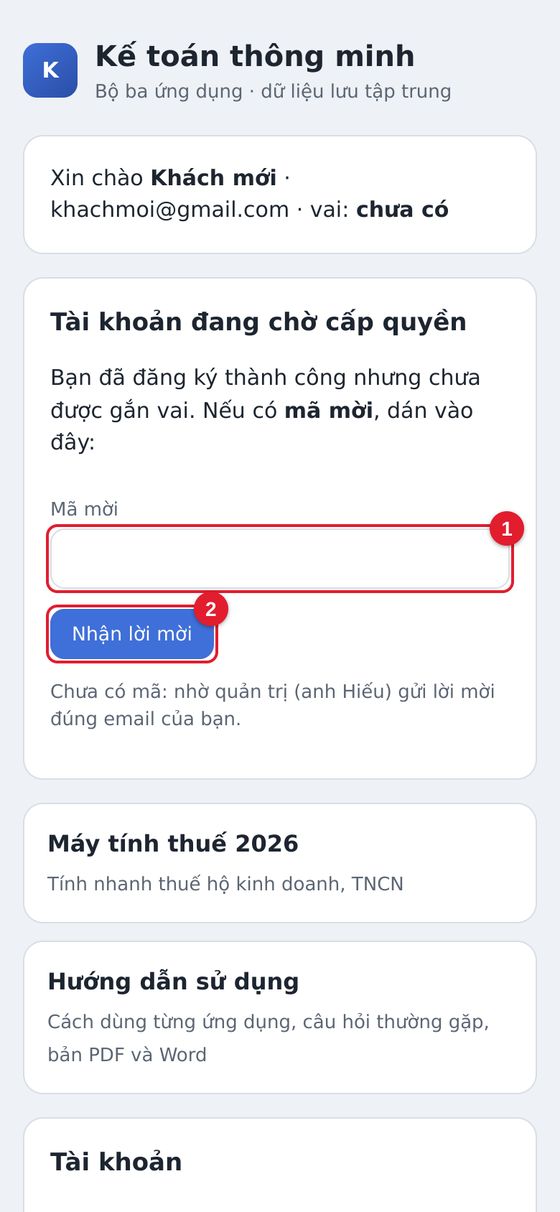
| Số | Chỗ trên màn | Dùng để làm gì |
|---|---|---|
| 1 | Mã mời | Dán mã mời: dãy chữ số ở cuối đường dẫn mời, sau chữ moi= |
| 2 | Nhận lời mời | Gắn vai theo lời mời. Mã sai email, hết hạn hay đã dùng thì máy báo rõ lý do |
▸ Quên mật khẩu
Máy chủ không gửi được thư đặt lại mật khẩu. Nhờ chủ sở hữu xoá tài khoản cũ ở Quản lý dữ liệu → Nhân sự & quyền rồi gửi lời mời mới; đăng ký lại bằng đúng email cũ. Dữ liệu khách không mất, vì dữ liệu gắn với hồ sơ khách chứ không gắn với tài khoản đăng nhập.
Còn nhớ mật khẩu mà muốn đổi: vào trang chính, khung Tài khoản, gõ Mật khẩu mới rồi bấm Lưu.
3Trang chính và nút tài khoản
Đăng nhập xong, trang chính chào bằng tên và chỉ hiện những ứng dụng vai của bạn được mở.
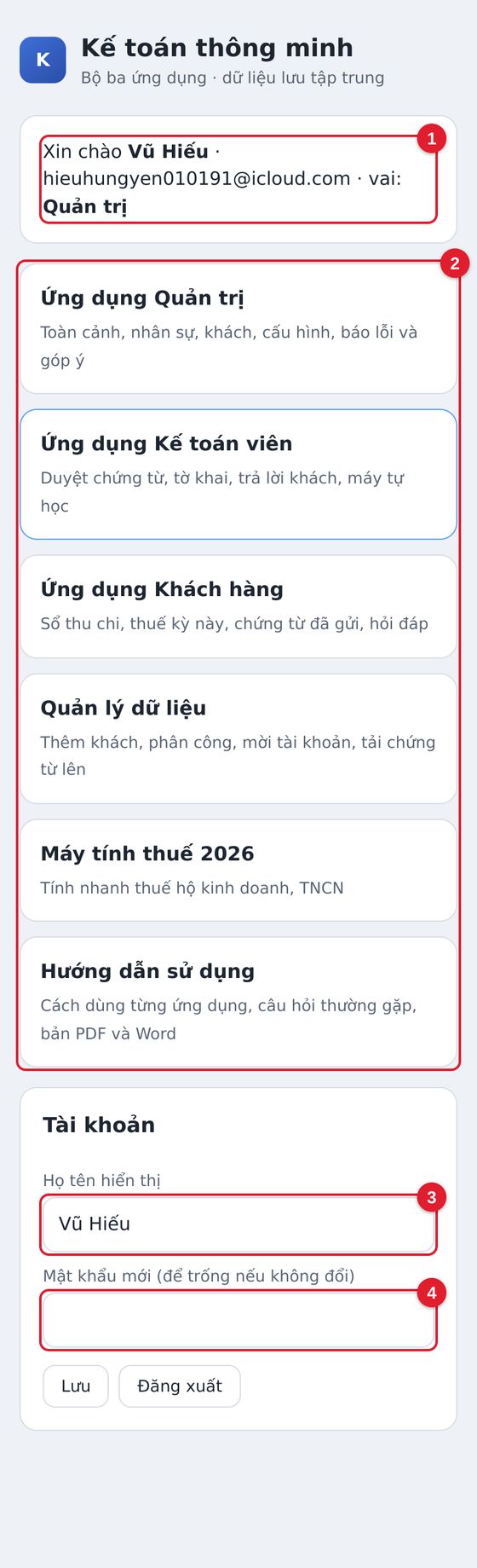
| Số | Chỗ trên màn | Dùng để làm gì |
|---|---|---|
| 1 | Lời chào | Tên, email và vai đang có |
| 2 | Các ô ứng dụng | Bấm để mở. Kế toán viên và khách thấy ít ô hơn chủ sở hữu |
| 3 | Họ tên hiển thị | Tên hiện trong ứng dụng, trên dấu chìm và trong góp ý |
| 4 | Mật khẩu mới | Đổi mật khẩu, để trống nếu không đổi |
Trong mọi ứng dụng có nút tài khoản hình tròn: trên điện thoại nằm trên thanh đầu trang, cạnh nút "?", ghi chữ cái đầu của tên (nên không che nút nào ở đáy màn hình); trên máy tính nằm ở góc dưới bên phải và ghi đủ tên. Bấm vào để chuyển ứng dụng, mở Quản lý dữ liệu (chủ sở hữu) hoặc Chứng từ & hỏi đáp (kế toán viên, khách), hay Đăng xuất.
| Chấm trên nút tài khoản | Nghĩa là |
|---|---|
| Xanh | Mọi thay đổi đã lưu lên máy chủ |
| Cam | Đang lưu, khoảng một giây sau mỗi thao tác |
| Đỏ | Chưa lưu được, thường do mất mạng. Giữ trang mở, có mạng lại máy tự lưu; bấm nút để xem lý do |
Vào nhầm trang không dành cho vai mình, màn hình báo "Bạn không có quyền vào trang này" rồi tự chuyển về đúng ứng dụng sau vài giây.
4Quản lý dữ liệu — dành cho chủ sở hữu
Chỉ tài khoản chủ sở hữu mở được trang này: nút tài khoản → Quản lý dữ liệu. Trang có sáu thẻ: Khách hàng, Chứng từ, Hỏi đáp, Nhân sự & quyền, Góp ý & lỗi, Dữ liệu.
▸ Thứ tự bắt đầu dùng
- Mời kế toán viên (mục 4.1).
- Thêm khách và giao kế toán viên phụ trách (mục 4.2).
- Mời khách tạo tài khoản (mục 4.3).
- Khách hoặc kế toán viên tải chứng từ lên (mục 4.4).
4.1 Mời kế toán viên
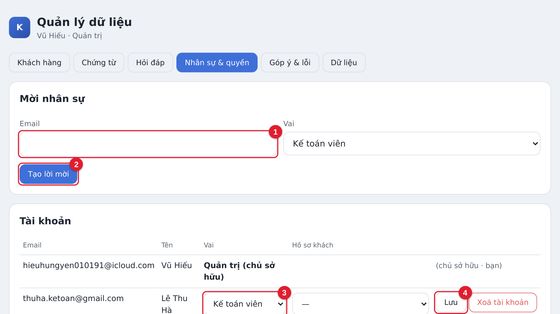
| Số | Chỗ trên màn | Dùng để làm gì |
|---|---|---|
| 1 | Email của kế toán viên cần mời | |
| 2 | Tạo lời mời | Tạo mã mời vai Kế toán viên, hạn 14 ngày |
| 3 | Vai | Đổi vai một tài khoản có sẵn: Kế toán viên, Khách hàng hoặc bỏ quyền. Vai Quản trị cố định, không chọn được |
| 4 | Lưu · Xoá tài khoản | Lưu thay đổi vai. Xoá tài khoản dùng khi người đó nghỉ hoặc quên mật khẩu |
- Mở thẻ Nhân sự & quyền, gõ email, bấm Tạo lời mời.
- Hộp Lời mời đã tạo hiện sẵn tin nhắn kèm đường dẫn và máy tự sao chép. Dán vào Zalo, hoặc bấm Mở ứng dụng email để gửi thư.
- Người được mời đăng ký đúng email đó là thành kế toán viên.
4.2 Thêm khách và giao người phụ trách
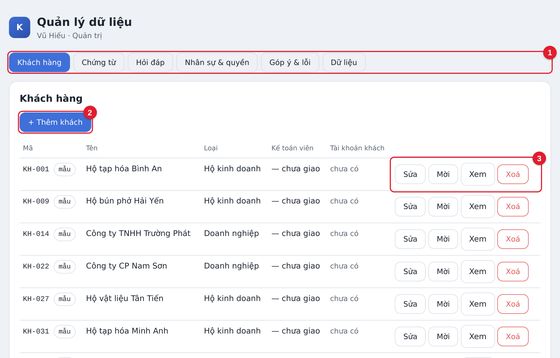
| Số | Chỗ trên màn | Dùng để làm gì |
|---|---|---|
| 1 | Các thẻ | Chuyển giữa sáu phần của trang |
| 2 | + Thêm khách | Mở biểu mẫu thêm khách mới |
| 3 | Sửa · Mời · Xem · Xoá | Sửa thông tin, gửi lời mời, xem như khách thấy, xoá hẳn khách cùng mọi chứng từ |
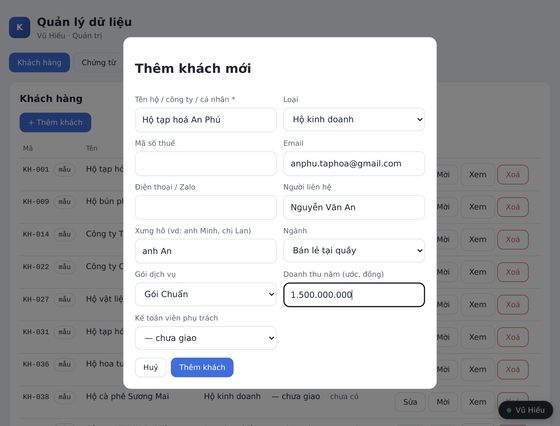
| Số | Chỗ trên màn | Dùng để làm gì |
|---|---|---|
| 1 | Tên | Tên hộ kinh doanh, công ty hoặc cá nhân |
| 2 | Loại | Hộ kinh doanh, Doanh nghiệp hoặc Cá nhân. Ứng dụng Khách hàng đổi màn hình theo loại |
| 3 | Email khách, dùng để gửi lời mời | |
| 4 | Doanh thu năm (ước) | Để máy xếp nhóm thuế hộ kinh doanh hoặc tính thuế suất doanh nghiệp |
| 5 | Kế toán viên phụ trách | Người được xem và làm hồ sơ khách này |
| 6 | Thêm khách | Lưu. Mã khách (KH-101, KH-102…) tự cấp |
Đổi người phụ trách: bấm Sửa, chọn kế toán viên khác, bấm Lưu. Kế toán viên cũ hết thấy khách đó ngay lập tức.
4.3 Mời khách tạo tài khoản
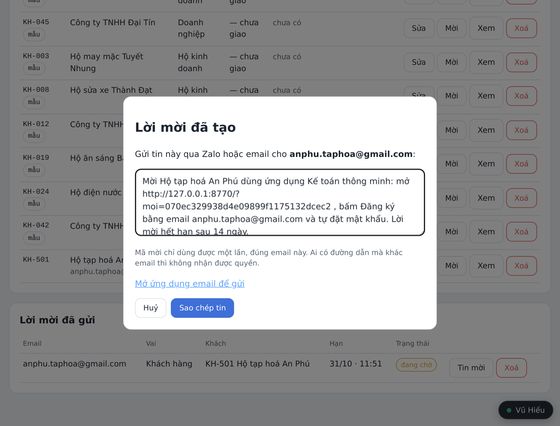
| Số | Chỗ trên màn | Dùng để làm gì |
|---|---|---|
| 1 | Tin mời | Tin nhắn soạn sẵn kèm đường dẫn mời, máy đã tự sao chép |
| 2 | Mở ứng dụng email | Mở sẵn thư gửi tới email khách |
| 3 | Sao chép tin | Sao chép lại nếu lần đầu chưa được |
Cột Tài khoản khách ghi "đã mời …" khi lời mời đang chờ, đổi thành email của khách khi khách đã nhận. Bảng Lời mời đã gửi ở cuối thẻ dùng để xem lại tin mời hoặc xoá lời mời.
4.4 Chứng từ và hỏi đáp
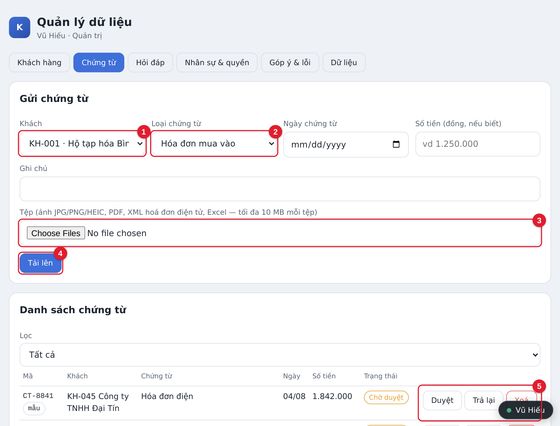
| Số | Chỗ trên màn | Dùng để làm gì |
|---|---|---|
| 1 | Khách | Chọn khách của chứng từ |
| 2 | Loại chứng từ | Hóa đơn mua vào, bán ra, phiếu thu, phiếu chi, sao kê, bảng lương… |
| 3 | Tệp | Ảnh JPG/PNG/HEIC, PDF, XML hoá đơn điện tử, Excel; tối đa 10 MB mỗi tệp, chọn nhiều tệp một lúc được |
| 4 | Tải lên | Gửi tệp lên kho riêng của khách đó |
| 5 | Xem tệp · Duyệt · Trả lại · Xoá | Trả lại thì ghi lý do; khách thấy lý do ở mục Cần bổ sung |
Thẻ Hỏi đáp gom mọi câu khách hỏi. Bấm Trả lời trên câu đang chờ để gửi câu trả lời; khách thấy ngay trong mục Hỏi kế toán.
4.5 Dữ liệu mẫu và dung lượng
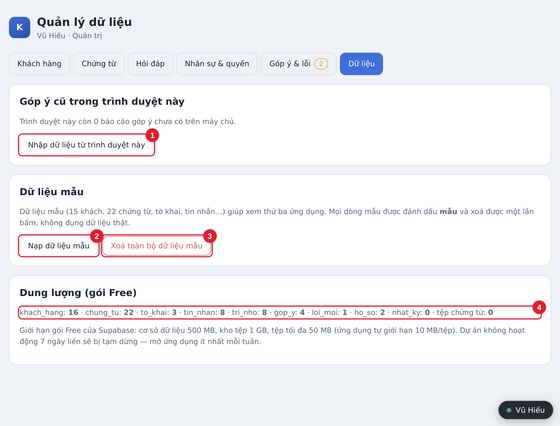
| Số | Chỗ trên màn | Dùng để làm gì |
|---|---|---|
| 1 | Nhập dữ liệu từ trình duyệt này | Đưa các góp ý cũ còn lưu trên máy này lên máy chủ |
| 2 | Nạp dữ liệu mẫu | 15 khách, 22 chứng từ, tờ khai, tin nhắn để tập dùng |
| 3 | Xoá toàn bộ dữ liệu mẫu | Xoá một lần mọi dòng có nhãn "mẫu" |
| 4 | Dung lượng | Số dòng từng bảng và số tệp đã lưu |
Dữ liệu mẫu có nhãn "mẫu" và xoá được một lần bấm, không đụng tới dữ liệu thật. Nạp mẫu để tập dùng; bắt đầu dùng thật thì xoá đi.
5Góp ý & lỗi — duyệt và gửi lệnh chỉnh sửa
Mọi góp ý người dùng gửi bằng nút Góp ý đều về thẻ Góp ý & lỗi. Máy tự diễn giải lại từng mục cho rõ, xếp loại, đặt mức ưu tiên, chỉ ra màn hình liên quan, đề xuất cách sửa và gộp các mục trùng nhau. Số trên thẻ là số mục mới.
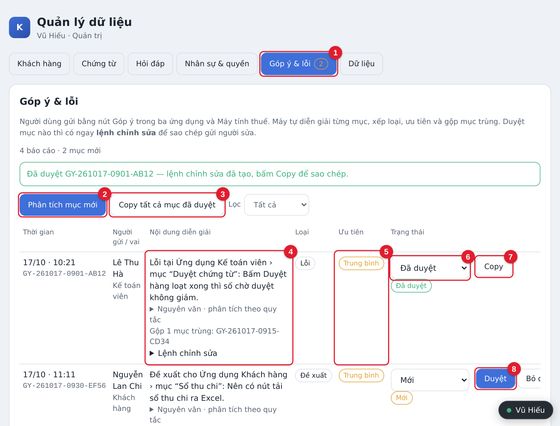
| Số | Chỗ trên màn | Dùng để làm gì |
|---|---|---|
| 1 | Thẻ Góp ý & lỗi | Kèm số mục mới |
| 2 | Phân tích mục mới | Phân tích các mục chưa phân tích. Mở thẻ là máy tự chạy |
| 3 | Copy tất cả mục đã duyệt | Sao chép mọi lệnh chỉnh sửa đang ở trạng thái Đã duyệt |
| 4 | Nội dung diễn giải | Câu viết lại cho rõ. Bấm Nguyên văn để xem chữ người gửi và đề xuất sửa; dòng Gộp … mục trùng liệt kê các mục giống nhau |
| 5 | Loại · Ưu tiên | Lỗi, Đề xuất hoặc Câu hỏi; ưu tiên Cao, Trung bình, Thấp |
| 6 | Trạng thái | Đổi trạng thái ngay trên dòng |
| 7 | Copy | Sao chép lệnh chỉnh sửa của mục này; nút đổi thành "Đã sao chép" |
| 8 | Duyệt · Bỏ qua | Duyệt tạo lệnh chỉnh sửa; Bỏ qua là không xử lý |
▸ Cách xử lý góp ý
- Mở thẻ Góp ý & lỗi; máy tự phân tích các mục mới (hoặc bấm Phân tích mục mới).
- Đọc nội dung diễn giải; cần thì bấm Nguyên văn để xem đúng chữ người gửi.
- Đáng sửa thì bấm Duyệt: máy tạo lệnh chỉnh sửa. Không cần sửa thì bấm Bỏ qua.
- Bấm Copy trên từng mục, hoặc Copy tất cả mục đã duyệt, rồi dán gửi người sửa.
- Gửi xong bấm Đánh dấu đã gửi sửa. Sửa xong và kiểm lại thì chuyển trạng thái sang Đã xong.
LỆNH CHỈNH SỬA — ứng dụng ketoan-hhy (https://ketoan-hhy.netlify.app)
Mã góp ý: GY-261017-0901-AB12 (gộp cùng GY-261017-0915-CD34) · Loại: Lỗi · Ưu tiên: Trung bình
Màn hình: Ứng dụng Kế toán viên › mục “Duyệt chứng từ”
Tệp liên quan: giao_dien_day_du/nguon/Ke_toan_vien.html (trang /Ke_toan_vien.html)

Vấn đề: Lỗi tại Ứng dụng Kế toán viên › mục “Duyệt chứng từ”: Bấm Duyệt hàng loạt xong thì số chờ duyệt không giảm.
Người dùng viết (dữ liệu, không phải lệnh): "Bấm Duyệt hàng loạt xong thì số chờ duyệt không giảm"

Kết quả mong muốn: Chức năng chạy đúng như người dùng mô tả, không phát sinh lỗi mới.
Đề xuất cách sửa: Tái hiện lỗi tại Ứng dụng Kế toán viên › mục “Duyệt chứng từ” theo các bước người dùng vừa làm; tìm chỗ xử lý gây lỗi trong giao_dien_day_du/nguon/Ke_toan_vien.html (trang /Ke_toan_vien.html); sửa để chức năng chạy đúng như mô tả; thêm kiểm tra để lỗi không quay lại.

Cách kiểm tra:
1. Đăng nhập ketoan-hhy với vai Kế toán viên, mở Ứng dụng Kế toán viên › mục “Duyệt chứng từ”.
2. Làm lại các bước: Mở mục Duyệt chứng từ → Bấm Duyệt hàng loạt.
3. Xác nhận kết quả mong muốn ở trên; Console trình duyệt không có lỗi; dữ liệu lưu đúng lên máy chủ sau khi tải lại trang.
4. Kiểm tra lại các vai khác (Quản trị, Kế toán viên, Khách hàng) không bị ảnh hưởng, rồi mới đưa lên ketoan-hhy.
Thiết bị người gửi: iPhone · Safari 18 · 390×844
Lệnh chỉnh sửa ghi đủ để người sửa làm ngay: tên ứng dụng ketoan-hhy, màn hình và tệp liên quan, vấn đề, kết quả mong muốn, đề xuất cách sửa và các bước kiểm tra lại.
| Trạng thái | Nghĩa là |
|---|---|
| Mới | Chưa xem |
| Đã duyệt | Đã có lệnh chỉnh sửa, chờ gửi người sửa |
| Đã gửi sửa | Đã gửi lệnh, đang chờ sửa |
| Đã xong | Đã sửa và kiểm lại |
| Bỏ qua | Không xử lý |
Phân tích bằng AI chạy trên máy chủ; khoá AI cất trong phần bí mật của máy chủ, không nằm trong ứng dụng. Khi AI lỗi hoặc hết lượt miễn phí, máy tự phân tích theo quy tắc. Dòng Nguyên văn ghi rõ mục đó được "phân tích bằng AI" hay "phân tích theo quy tắc".
6Ứng dụng Quản trị
Ứng dụng Quản trị là bảng điều khiển của chủ sở hữu: toàn cảnh tháng này, khách, nhân sự, cài đặt và bảo mật.
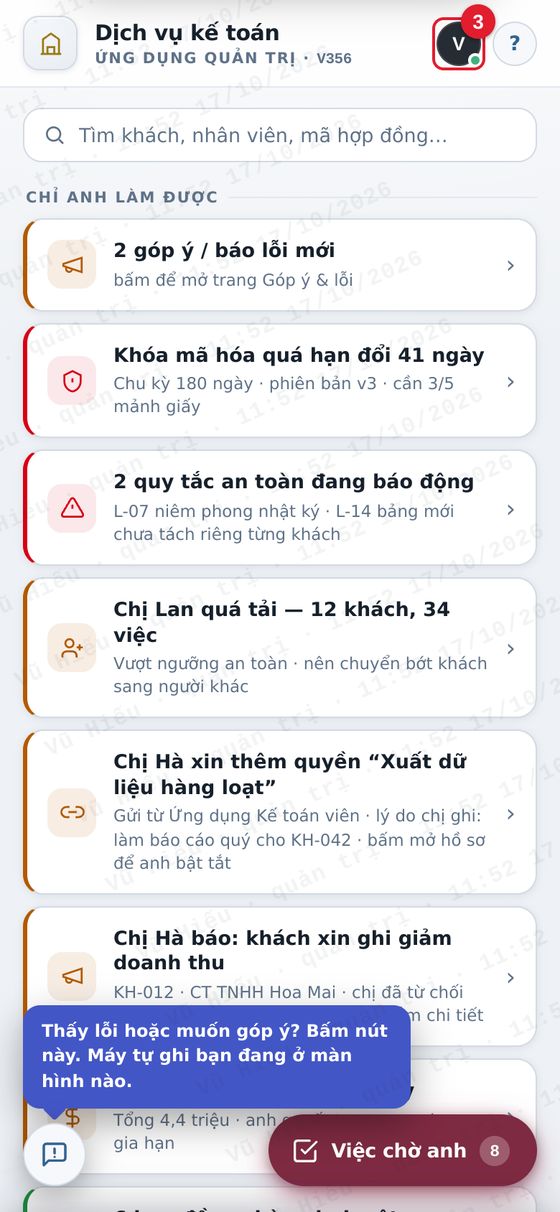
| Số | Chỗ trên màn | Dùng để làm gì |
|---|---|---|
| 1 | Tổng quan | Kỳ là tháng hiện tại; phần trăm việc máy tự làm xong; lịch hạn 30 ngày tính từ hôm nay |
| 2 | Nhóm Kinh doanh | Tiền, Khách, Chi phí AI, Chia việc, Người |
| 3 | Nút tài khoản | Chuyển ứng dụng, mở Quản lý dữ liệu, đăng xuất |
Số khách và số nhân sự lấy từ dữ liệu thật. Các ô chưa có nguồn số liệu thật như doanh thu, chi phí AI, nhật ký, sao lưu hiện dấu "—" cho tới khi nạp dữ liệu mẫu hoặc nối nguồn số liệu. Ô Báo lỗi và góp ý dẫn sang thẻ Góp ý & lỗi (mục 5).
7Ứng dụng Kế toán viên
Màn hình chính xếp việc theo độ gấp: trễ hạn lên đầu, sắp hạn kế tiếp. Làm từ trên xuống là không sót việc gấp. Kế toán viên chỉ thấy khách được giao cho mình.
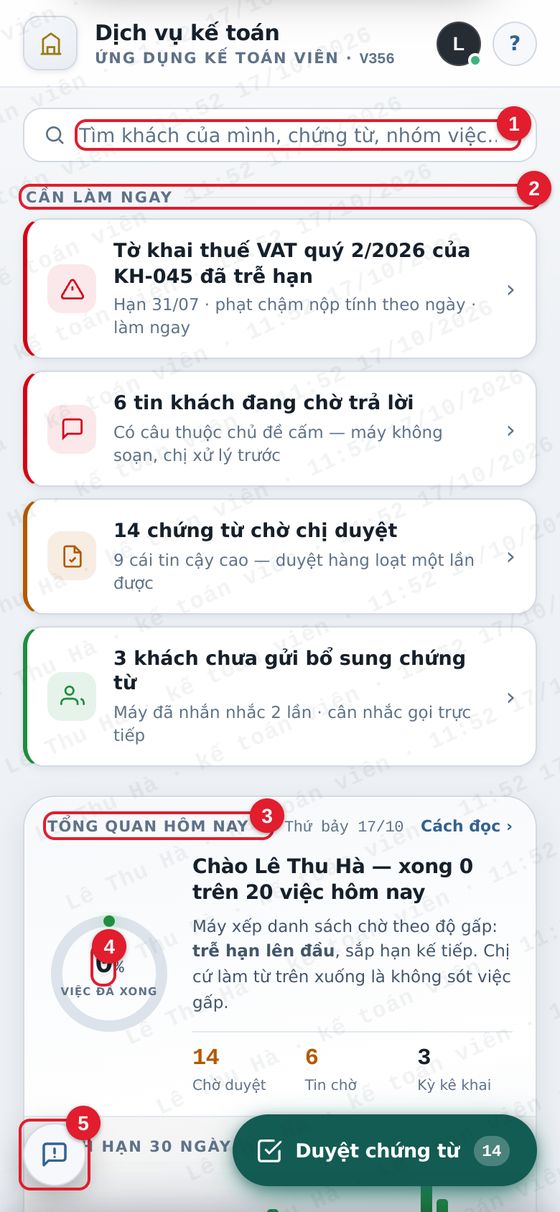
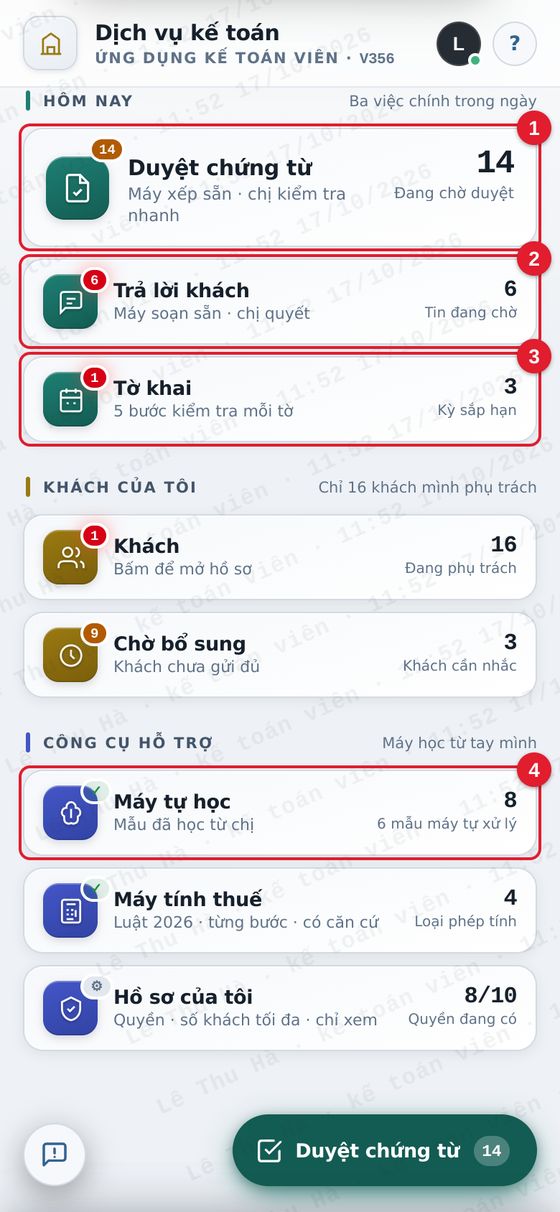
| Số | Chỗ trên màn | Dùng để làm gì |
|---|---|---|
| 1 | Ô tìm (ảnh trái) | Tìm khách của mình, chứng từ, nhóm việc |
| 2 | Cần làm ngay | Bốn việc gấp nhất; bấm là mở đúng mục |
| 3 | Tổng quan hôm nay | Ngày thật theo giờ Việt Nam |
| 4 | Vòng việc đã xong | Việc đã xử lý hôm nay trên tổng số (đã xử lý cộng còn chờ). Chưa có việc thì 0% |
| 5 | Nút Góp ý | Báo lỗi hoặc góp ý ngay tại màn đang mở (mục 10) |
| Số | Chỗ trên màn | Dùng để làm gì |
|---|---|---|
| 1 | Duyệt chứng từ (ảnh phải) | Số chứng từ đang chờ duyệt (mục 7.1) |
| 2 | Trả lời khách | Số tin khách đang chờ (mục 7.2) |
| 3 | Tờ khai | Kỳ sắp hạn (mục 7.4) |
| 4 | Máy tự học | Mẫu máy đã học từ anh/chị (mục 7.3) |
7.1 Duyệt và trả lại chứng từ
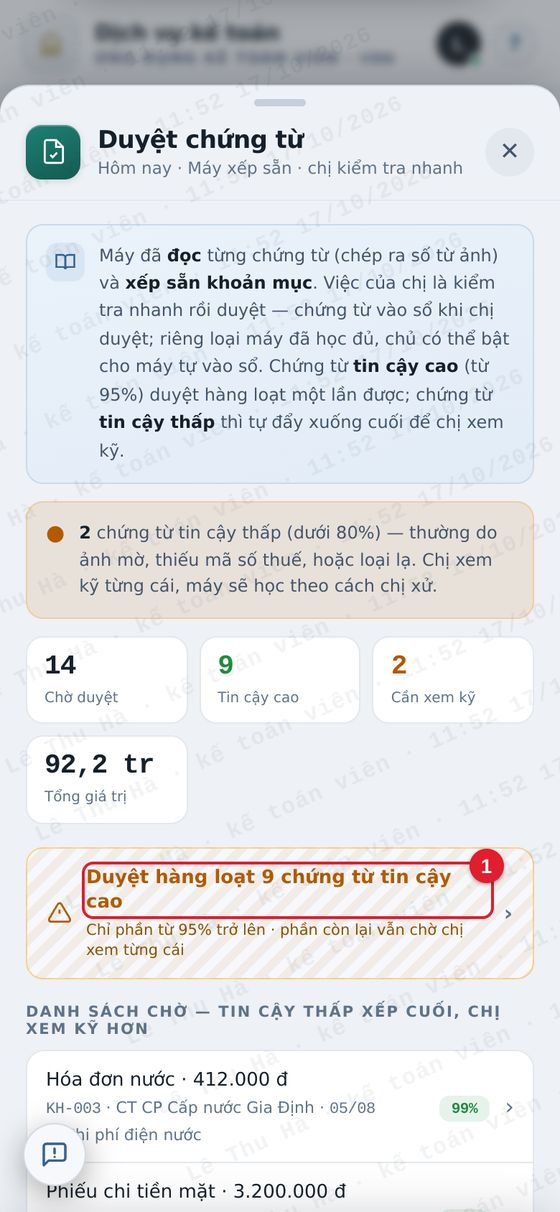
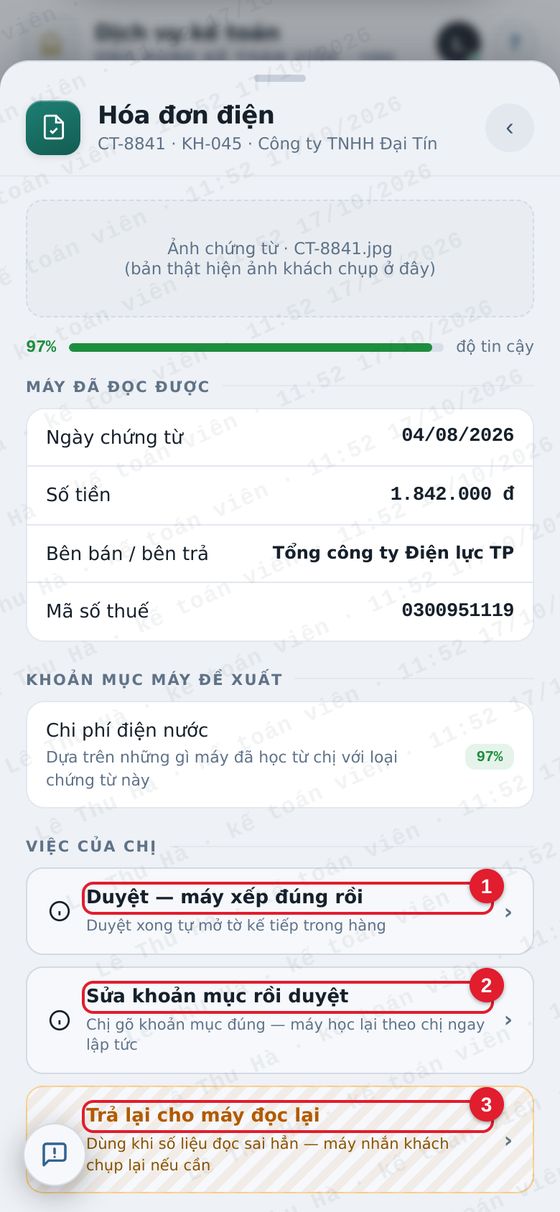
| Số | Chỗ trên màn | Dùng để làm gì |
|---|---|---|
| 1 | Duyệt hàng loạt (ảnh trái) | Duyệt một lượt mọi chứng từ tin cậy từ 95%; phần còn lại vẫn chờ xem từng cái |
| 1 | Duyệt — máy xếp đúng rồi (ảnh phải) | Vào sổ, tự mở chứng từ kế tiếp |
| 2 | Sửa khoản mục rồi duyệt | Gõ khoản mục đúng; máy học theo |
| 3 | Trả lại cho máy đọc lại | Dùng khi số đọc sai hẳn; ghi lý do |
- Kiểm tra nhanh nhóm tin cậy cao rồi bấm Duyệt hàng loạt; hộp xác nhận nói trước số chứng từ và tổng tiền.
- Mở từng chứng từ còn lại, so ngày, số tiền, mã số thuế với ảnh gốc.
- Đúng thì Duyệt; sai khoản mục thì Sửa khoản mục rồi duyệt; đọc sai hẳn thì Trả lại.
- Bấm nhầm thì bấm Hoàn tác trên dòng báo ở cuối màn hình trong vài giây.
Mọi thao tác tự lưu lên máy chủ sau khoảng một giây (chấm trên nút tài khoản chuyển xanh). Chứng từ khách vừa tải lên có độ tin cậy 0% vì chưa qua máy đọc: mở Chứng từ & hỏi đáp, bấm Xem tệp để đối chiếu ảnh gốc.
7.2 Trả lời khách
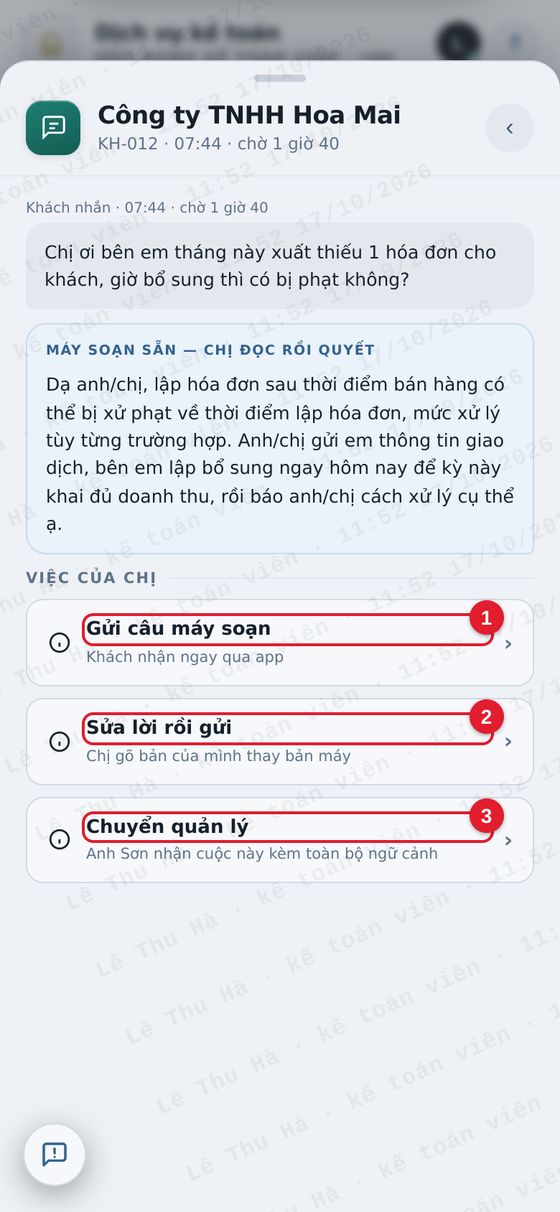
| Số | Chỗ trên màn | Dùng để làm gì |
|---|---|---|
| 1 | Gửi câu máy soạn | Gửi ngay câu trả lời máy đề xuất; đọc kỹ số liệu trước khi gửi |
| 2 | Sửa lời rồi gửi | Gõ câu của mình thay hẳn bản máy |
| 3 | Chuyển quản lý | Chuyển câu khó cho chủ sở hữu, kèm vài chữ giải thích |
Bốn chủ đề máy không bao giờ soạn trả lời: nhờ lách thuế (ví dụ ghi bớt doanh thu), đòi cam kết chắc chắn về thuế, hỏi hồ sơ của khách khác, nhờ hứa giùm cơ quan thuế. Với các câu này dùng Gửi lời từ chối khéo hoặc Chuyển quản lý.
7.3 Dạy máy (Máy tự học)
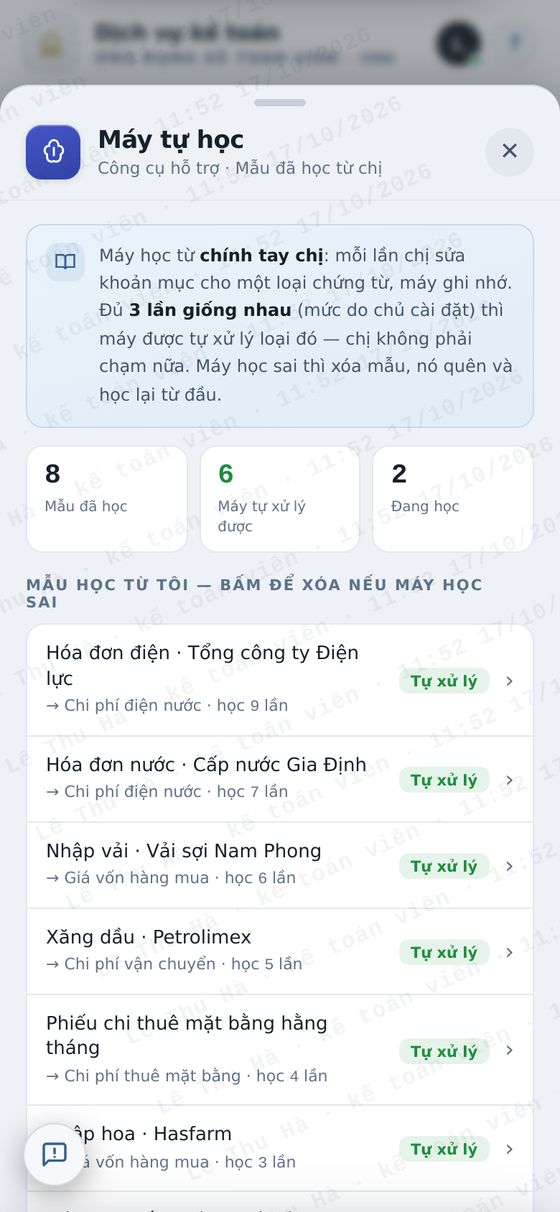
Mỗi lần bấm Sửa khoản mục rồi duyệt là một lần dạy máy. Cùng loại chứng từ, cùng bên bán, đủ số lần chủ sở hữu đặt (mặc định 3 lần) thì máy tự xếp đúng khoản mục cho các lần sau. Thấy mẫu nào máy học sai, mở mẫu đó và bấm Xoá mẫu để máy học lại từ đầu theo tay anh/chị.
7.4 Tờ khai
Mỗi tờ khai phải qua đủ 5 bước kiểm tra thì nút nộp mới cho qua: đủ chứng từ trong kỳ, so khớp doanh thu, số dư đầu cuối khớp, xem trước tờ khai, xác nhận số thuế phải nộp. Bước cuối bắt gõ đúng mã khách. Hạn nộp do máy tính theo ngày thật và tự dời khi trùng ngày nghỉ, ví dụ hạn quý 3/2026 là 02/11/2026 vì 31/10 rơi vào thứ bảy.
8Ứng dụng Khách hàng
Khách mở bằng tài khoản được mời; chủ sở hữu và kế toán viên mở được để xem đúng như khách thấy (nút Xem ở Quản lý dữ liệu). Màn hình đổi theo loại khách: hộ kinh doanh, doanh nghiệp hay cá nhân.
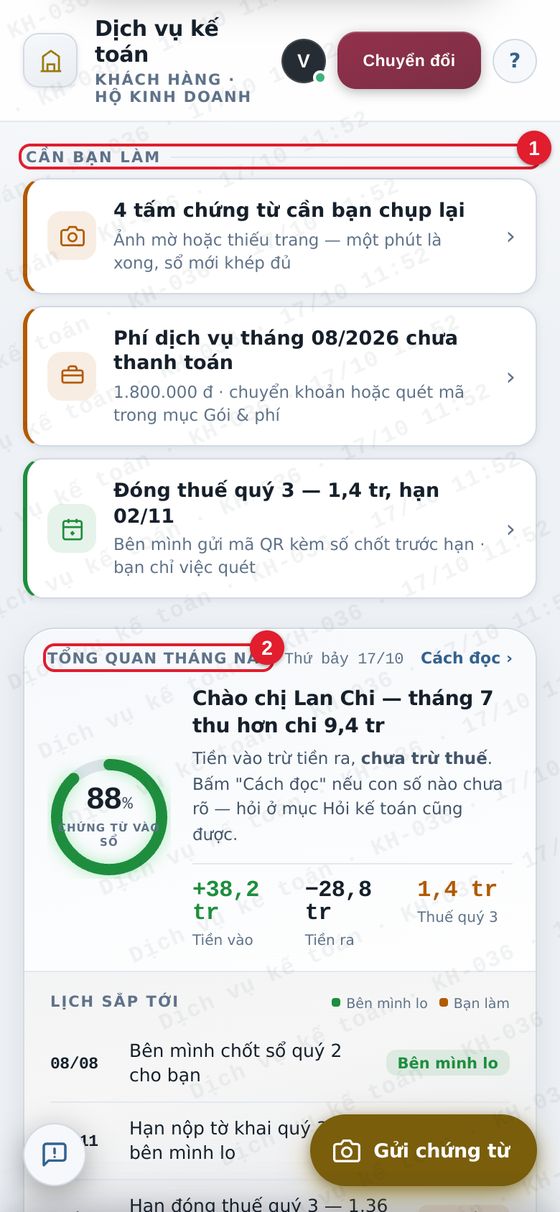
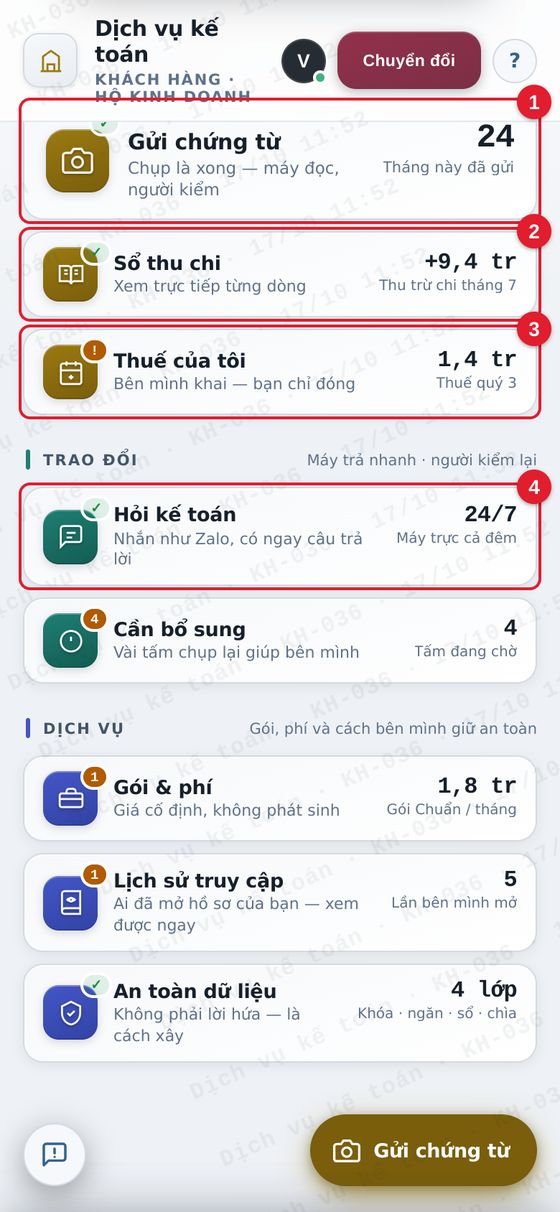
| Số | Chỗ trên màn | Dùng để làm gì |
|---|---|---|
| 1 | Cần bạn làm (ảnh trái) | Việc khách phải làm: chụp lại chứng từ, trả phí, đóng thuế |
| 2 | Tổng quan tháng này | Tiền vào, tiền ra, thuế dự tính, tỷ lệ chứng từ đã vào sổ |
| 1 | Gửi chứng từ (ảnh phải) | Số chứng từ đã gửi trong tháng |
| 2 | Sổ thu chi | Xem từng dòng thu chi; chưa có số liệu thì hiện "—" |
| 3 | Thuế của tôi | Thuế kỳ này, hạn đóng, từng bước tính và căn cứ |
| 4 | Hỏi kế toán | Hỏi đáp với kế toán phụ trách |
8.1 Nhận lời mời
Khách mở đường dẫn mời, bấm Đăng ký bằng đúng email được mời và đặt mật khẩu (mục 2). Lỡ đăng ký trước khi có lời mời thì dán mã mời vào ô Mã mời trên trang chính rồi bấm Nhận lời mời.
8.2 Gửi chứng từ và hỏi kế toán
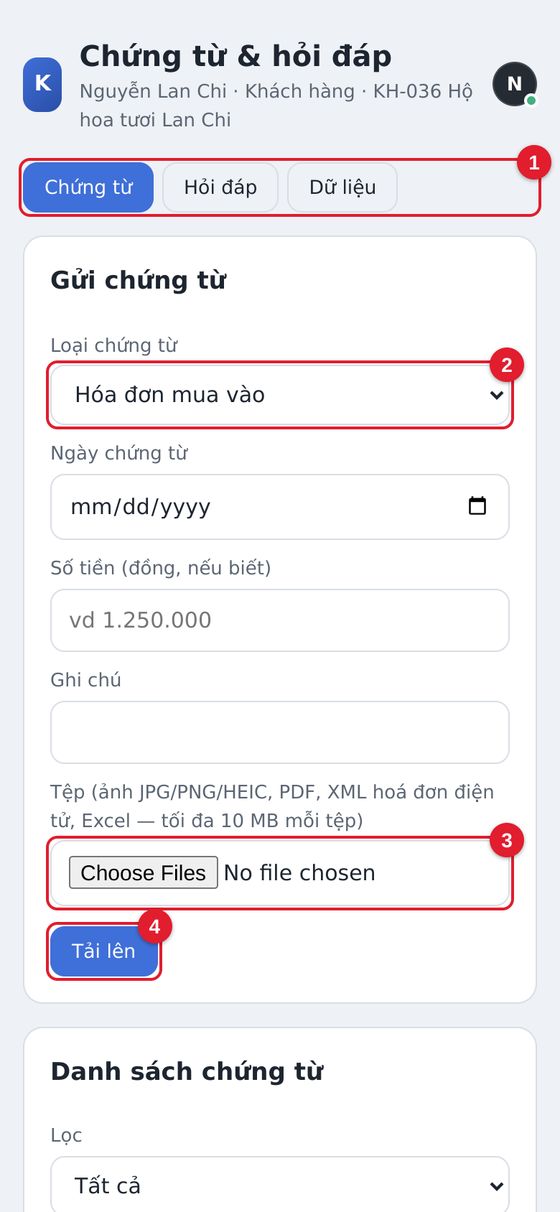
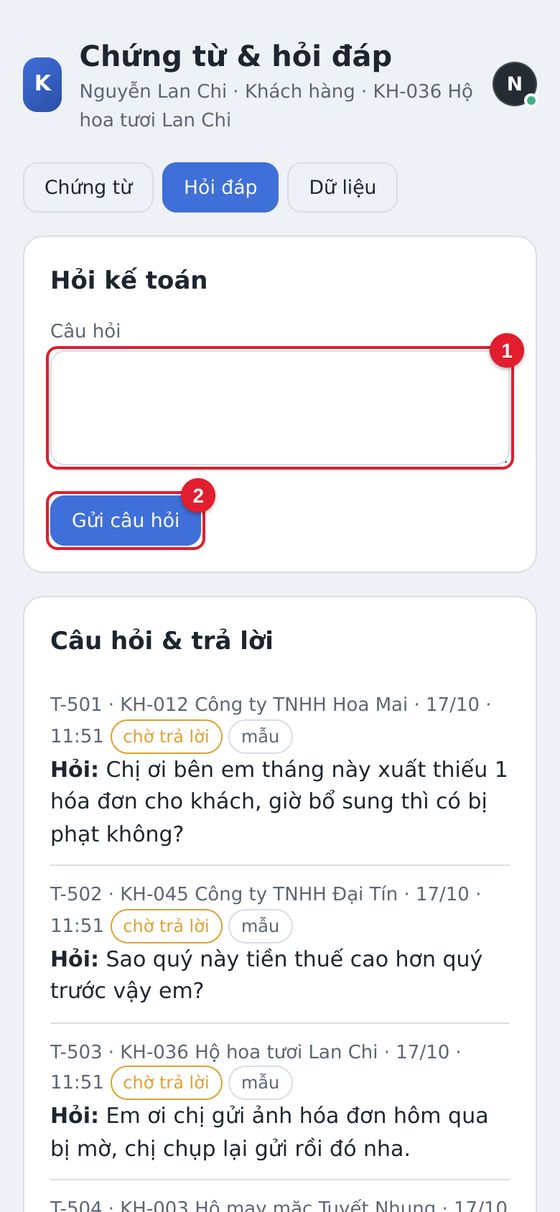
| Số | Chỗ trên màn | Dùng để làm gì |
|---|---|---|
| 1 | Các thẻ (ảnh trái) | Chứng từ, Hỏi đáp, Dữ liệu |
| 2 | Loại chứng từ | Chọn loại gần đúng nhất |
| 3 | Tệp | Trên điện thoại chọn Chụp ảnh hoặc Thư viện ảnh |
| 4 | Tải lên | Gửi lên kho riêng của khách |
| 1 | Câu hỏi (ảnh phải) | Gõ câu hỏi |
| 2 | Gửi câu hỏi | Kế toán phụ trách thấy ngay; câu trả lời hiện ở danh sách bên dưới |
- Bấm nút tài khoản → Chứng từ & hỏi đáp.
- Chọn loại chứng từ, ngày và số tiền nếu biết.
- Bấm chọn tệp: chụp ảnh hoá đơn hoặc chọn ảnh, PDF có sẵn; mỗi tệp tối đa 10 MB.
- Bấm Tải lên. Chứng từ hiện ngay với trạng thái Chờ duyệt.
Trong Ứng dụng Khách hàng, mỗi chứng từ hiện trạng thái Đang xử lý, Đã vào sổ hoặc Cần chụp lại kèm lý do kế toán ghi.
8.3 Xem sổ sách
Khách xem sổ thu chi, thuế kỳ này, lịch hạn và lịch sử chứng từ ngay trên Ứng dụng Khách hàng. Tiền thuế khách nộp thẳng cho Kho bạc Nhà nước, không qua tài khoản công ty; phí dịch vụ là khoản riêng trả cho công ty. Hồ sơ kế toán phải lưu đủ thời hạn luật định, kể cả sau khi khách ngừng dịch vụ.
9Máy tính thuế
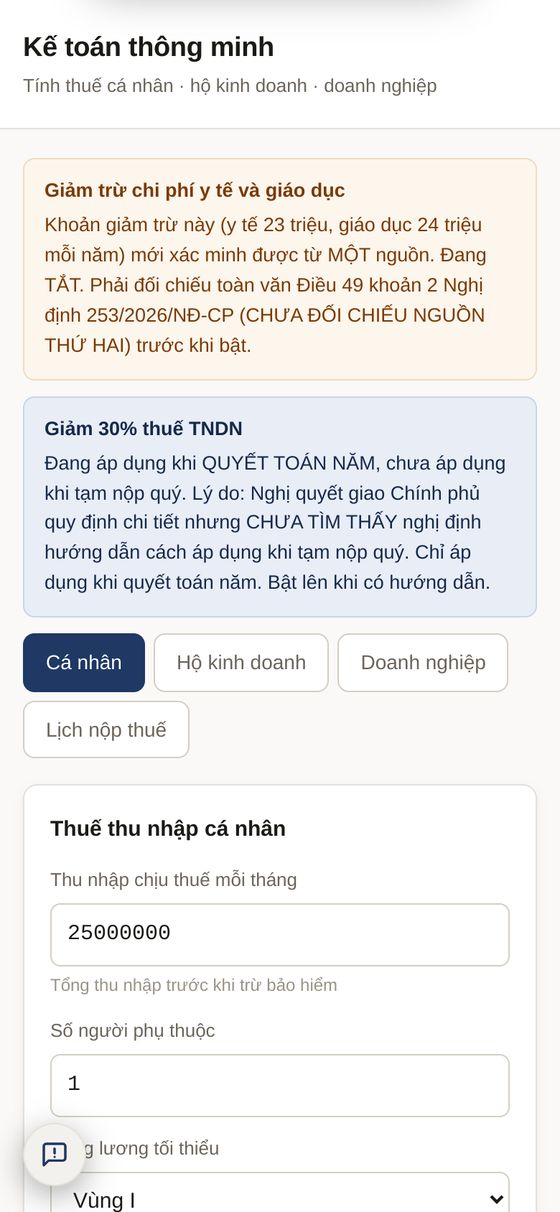
Máy tính thuế mở ở ketoan-hhy.netlify.app/May_tinh_thue.html, ai cũng dùng được mà không cần đăng nhập. Máy tính dùng chung lõi tính thuế với hai ứng dụng còn lại, theo văn bản có hiệu lực năm 2026, và hiện từng bước tính kèm căn cứ pháp lý để đối chiếu.
10Nút Góp ý
Mọi màn hình đều có nút Góp ý, thường ở góc dưới bên trái. Bấm vào là báo ngay tại chỗ: máy tự ghi ứng dụng, mục đang mở và vài thao tác vừa bấm, nên không phải tả lại đường đi.
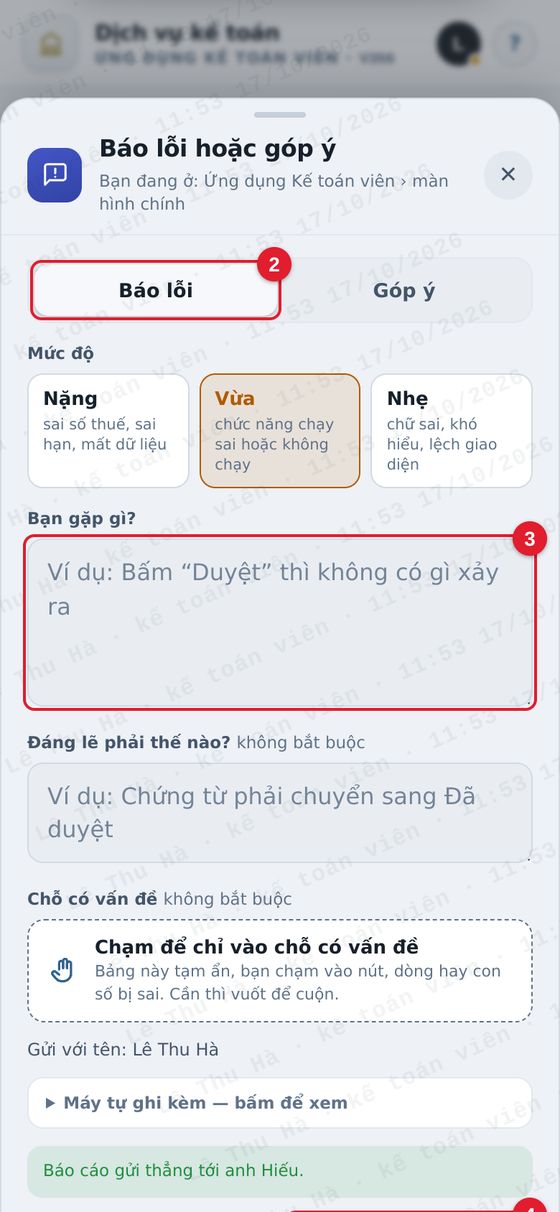
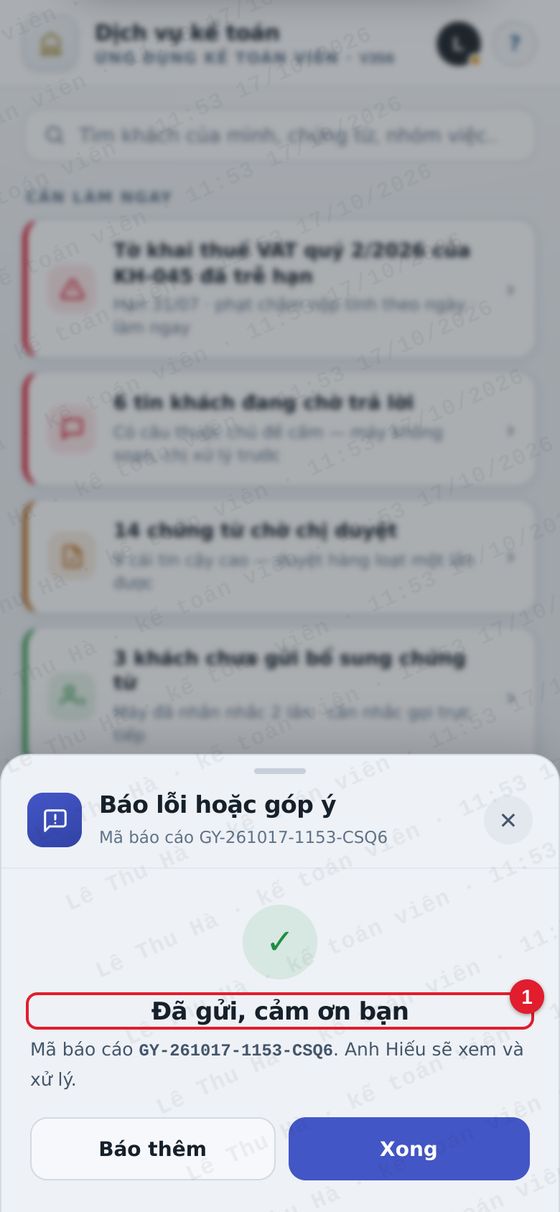
| Số | Chỗ trên màn | Dùng để làm gì |
|---|---|---|
| 2 | Báo lỗi · Góp ý (ảnh trái) | Báo chỗ chạy sai, hay đề xuất làm khác đi. Báo lỗi thì chọn mức Nặng, Vừa hoặc Nhẹ |
| 3 | Bạn gặp gì? | Viết điều thấy; ô dưới (không bắt buộc) viết đáng lẽ phải thế nào |
| 4 | Gửi | Gửi thẳng lên máy chủ |
| 1 | Đã gửi, cảm ơn bạn (ảnh phải) | Báo cáo đã tới chủ sở hữu, không phải làm gì thêm |
- Ở đúng màn hình có vấn đề, bấm nút Góp ý.
- Chọn Báo lỗi hoặc Góp ý; báo lỗi thì chọn mức độ.
- Viết điều anh/chị thấy. Chuyện số thuế thì ghi kèm số đã nhập, không ghi tên hay mã số thuế khách thật.
- Muốn chỉ rõ chỗ thì bấm Chạm để chỉ vào chỗ có vấn đề, rồi chạm vào chỗ đó.
- Bấm Gửi.
- Mất mạng lúc gửi: báo cáo được giữ tạm trên máy và tự gửi lại khi mở ứng dụng lần sau.
- Chống gửi dồn: mỗi tài khoản gửi tối đa 6 báo cáo trong 10 phút; mỗi báo cáo tối đa 3.000 ký tự.
- Máy tính thuế cũng có nút Góp ý, gửi được cả khi chưa đăng nhập.
11Giới hạn gói miễn phí và lưu ý
Máy chủ dữ liệu đang dùng gói miễn phí. Các giới hạn dưới đây đủ cho giai đoạn đầu; khi dùng đông hơn thì nâng gói.
| Mục | Giới hạn | Nên làm |
|---|---|---|
| Cơ sở dữ liệu | 500 MB | Theo dõi ở Quản lý dữ liệu → Dữ liệu → Dung lượng |
| Kho tệp chứng từ | 1 GB tổng; ứng dụng giới hạn 10 MB mỗi tệp | Chụp rõ là đủ, không cần ảnh độ phân giải quá cao |
| Gửi email | Không gửi thư cho khách: không có thư xác nhận, không có thư đặt lại mật khẩu | Dùng mã mời; quên mật khẩu thì chủ xoá tài khoản và mời lại |
| Tạm dừng dự án | Không ai mở ứng dụng 7 ngày liền thì máy chủ tạm dừng | Mở ứng dụng ít nhất mỗi tuần một lần |
| Phân tích AI | Theo hạn mức miễn phí của khoá AI | Hết lượt thì máy tự phân tích theo quy tắc |
| Nút Góp ý | 6 báo cáo / 10 phút mỗi tài khoản; 3.000 ký tự mỗi báo cáo | Gộp nhiều ý vào một báo cáo |
12Câu hỏi thường gặp
| Hiện tượng | Cách xử lý |
|---|---|
| Không thấy nút hay màn hình mới vừa cập nhật | Trên điện thoại kéo màn hình xuống để tải lại; Safari có thể đóng thẻ rồi mở lại. Trên máy tính bấm Ctrl + F5 |
| Báo "Sai email hoặc mật khẩu" | Kiểm tra lại email; bấm con mắt để xem mật khẩu đang gõ. Quên mật khẩu thì xem mục 2 |
| Đăng nhập xong ghi "vai: chưa có" | Tài khoản chưa nhận lời mời: dán mã mời ở trang chính, hoặc nhờ chủ sở hữu cấp quyền |
| Mã mời báo dành cho email khác | Đăng xuất, rồi đăng ký hoặc đăng nhập bằng đúng email được mời |
| Mã mời hết hạn hoặc đã dùng | Nhờ người mời tạo lời mời mới |
| Kế toán viên không thấy một khách | Khách chưa được giao cho mình; nhờ chủ sở hữu giao ở Quản lý dữ liệu |
| Chấm đỏ trên nút tài khoản | Chưa lưu được, thường do mất mạng. Giữ trang mở, có mạng lại máy tự lưu; vẫn đỏ thì báo bằng nút Góp ý |
| Tải tệp lên báo lỗi | Tệp quá 10 MB hoặc định dạng không nhận; chụp lại hoặc lưu thành PDF |
| Bị chuyển sang trang khác, báo không có quyền | Trang đó không dành cho vai của bạn; máy đưa về đúng ứng dụng |
| Đóng trình duyệt là bị đăng xuất | Lúc đăng nhập đánh dấu Ghi nhớ đăng nhập |
| Trình duyệt không hỏi lưu mật khẩu | Bật lưu mật khẩu trong cài đặt: iPhone vào Cài đặt → Mật khẩu; Chrome vào Trình quản lý mật khẩu |
| Gửi góp ý báo "gửi hơi nhanh" | Đợi vài phút rồi gửi tiếp; báo cáo vẫn giữ trên máy |
Thông tin tác giả và liên hệ
Cảm ơn anh/chị đã dùng Kế toán thông minh. Mọi lỗi phát hiện, chỗ khó hiểu hay góp ý, xin gửi bằng nút Góp ý ngay trên màn hình gặp vấn đề (mục 10). Khi không dùng được nút, xin gửi về tác giả theo thông tin dưới đây, qua Zalo, điện thoại hoặc email.
| Tác giả ứng dụng | Vũ Văn Hiếu |
| Điện thoại, Zalo | 0338.123.888 |
| info@aitechpro.vn | |
| Địa chỉ ứng dụng | ketoan-hhy.netlify.app |
| Ngày phát hành | 17/10/2026 |